- Excel 2007簡訊2.0應用程式
- 軟體版本 : 1.0
- 軟體分類 : 138網路相關 (即時通訊)
- 語言介面 : 繁體中文
- 作業系統 : Windows(10以下)
- 軟體性質 : 免費軟體
- 使用限制 : 請見該軟體說明
- 檔案大小 : 720 KB
- 官方網站 : EVERY8D(互動資通)
- 點閱次數 : 18,083下載次數 : 2,846
- 更新時間 : 2009/3/5 上午 05:06:31
軟體簡介
Microsoft Excel 2007 行動訊息平台簡介
微軟與EVERY8D共同合作開發簡訊服務,將發送簡訊功能直接內建在微軟Office 2007中,成為獨立的「EVERY8D簡訊2.0」功能標籤;結合Excel既有資料彙整功能,使用者能夠更有效率地整理簡訊發送資料,再藉由簡訊精靈指引操作,更加讓使用者能輕鬆快速地發送大量與個人化簡訊。
* 使用Excel發簡訊須擁有簡訊帳號:可至http://tw.every8d.com/account/RegisterPersonStep1.aspx免費註冊帳號
說明介紹
使用Excel發簡訊的好處: 【簡單操作、效率提升】 簡訊發送資料直接在Excel中整理,可快速提升資料整理效率。簡單操作介面,只須按照step by step方式操作,無論發送大量簡訊與個人化簡訊,只須點選滑鼠即可在Excel中輕鬆發送簡訊。 【提供長文字簡訊服務】 長文字簡訊一則簡訊內容最多可包含335個字。只要簡訊內容在限制的字數以內,都可以用一則簡訊方式呈現,將有效提高閱讀的方便性! 【資安有保障、簡訊不漏接】 發送簡訊無須再上傳發送名單,所有資料都儲存在自己的電腦中,資訊安全更有保障。 貼心簡訊Email備份服務:發送簡訊時,只要同時輸入Email信箱資訊,就可同步將訊息發送到Email信箱備份,雙重管道即時通知,簡訊訊息絕不漏接。 【獨家簡訊互動回覆技術】 Excel所傳遞的訊息為雙向簡訊,發送出的簡訊不再像石沉大海般無聲無息。當簡訊發出後,每一筆成功傳送的簡訊皆可由手機直接回覆,與發訊者立即進行互動溝通。 【簡訊發送狀態、即時報表查詢】 不用再猜測簡訊的發送狀態,Excel提供即時報表查詢,使用者可依據時間查詢每筆發送記錄,並提供自動統計功能,發送狀態一目了然。還可將詳細資料再次下載至Excel當中自行整理備份。 * 詳細安裝說明:可參閱http://excel.every8d.com.tw/ * 安裝後,想瞭解如何操作使用:可參考http://www.every8d.com/excel/docs/index.htm * 若有任何使用相關問題,可向客服中心詢問:(02)8913-1559(週一~週五AM09:00-PM18:00)
版本說明
x64/x86_64 : 64 位元x32/x86/i386 : 32 位元amd64 : Intel/AMD 64 位元arm64/aarch64 : arm 64 位元安裝版 : 軟體需經過安裝程序才可執行免安裝版/可攜式版 : 軟體不需安裝即可執行
圖片參考
圖片來源 : tw.every8d.com

網編推薦.
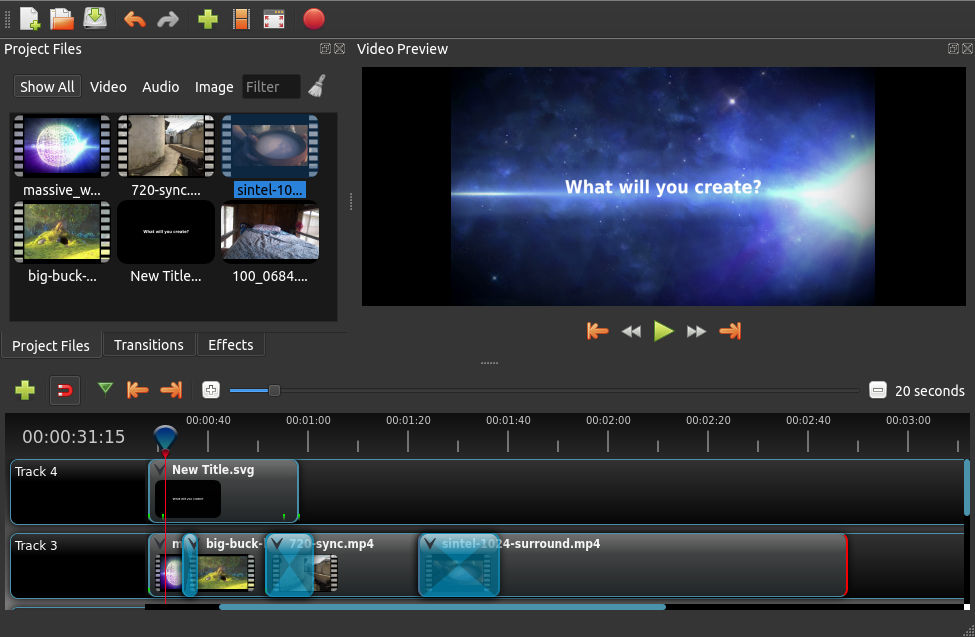
多語 OpenShot 3.5.1 for Windows x64
一套易於使用、學習快速、功能強大的視訊編輯器軟體,而且 100% 免費且開放原始碼。
OpenShot 是以不同的編程語言編成。界面是用Python 及 PyQt5建成。我們的視訊處理終端(libopenshot)是以C++建成,並使用FFmpeg。使用HTML5、JavaScript和AngularJS構建交互式拖放時間軸。我們大部分先進的3D效果和動畫是由Blender支援。
最新焦點

多語 CrystalDiskInfo 9.9.1 安裝版 Standard Edition
透過硬碟本身 S.M.A.R.T. 檢測我們的硬碟是否有異常。
網編推薦.

多語 MaxFocus: 連結預覽和AI助手 0.5.8 for Chrome Extensions
MaxFocus 讓您無需離開目前頁面即可產生詳細的連結預覽,從而提升您的 Chrome 瀏覽體驗。此功能可幫助您避免開啟過多標籤頁造成的混亂,從而節省寶貴的系統資源。
在功能上,MaxFocus 提供了閱讀模式,可以將網頁內容呈現在一個乾淨、無干擾的環境中,讓用戶能夠更專心地進行閱讀。同時,視訊模式為用戶提供了一個只有視訊內容,沒有任何多餘元素的觀看體驗。這些模式都是可以根據用戶的個人偏好進行自定義的,包括預覽視窗的大小、持續時間等。
MaxFocus 的 AI 功能是它的另一大特色。透過 AI 輔助,用戶可以直接在頁面上獲得對應內容的摘要或答案,這對於快速擷取資料要點尤其有用。此外,MaxFocus 還支援多種主流瀏覽器,包括 Chrome、Firefox、Edge、Vivaldi 和 Brave,確保了廣泛的相容性和用戶的選擇自由。
在安全性和隱私保護方面,MaxFocus 做出了明確的承諾。它不會追蹤用戶的瀏覽歷史,也不會存儲任何個人資料。此外,它還能夠阻擋網站追蹤器,保護用戶的線上足跡不被第三方追蹤。